Usar la vista de gestión
La vista de gestión está hecha para el personal en un teléfono, una tableta o un computador. Ábrela desde el menú del perfil, o agrega ?mode=manage al final de la dirección de la app.
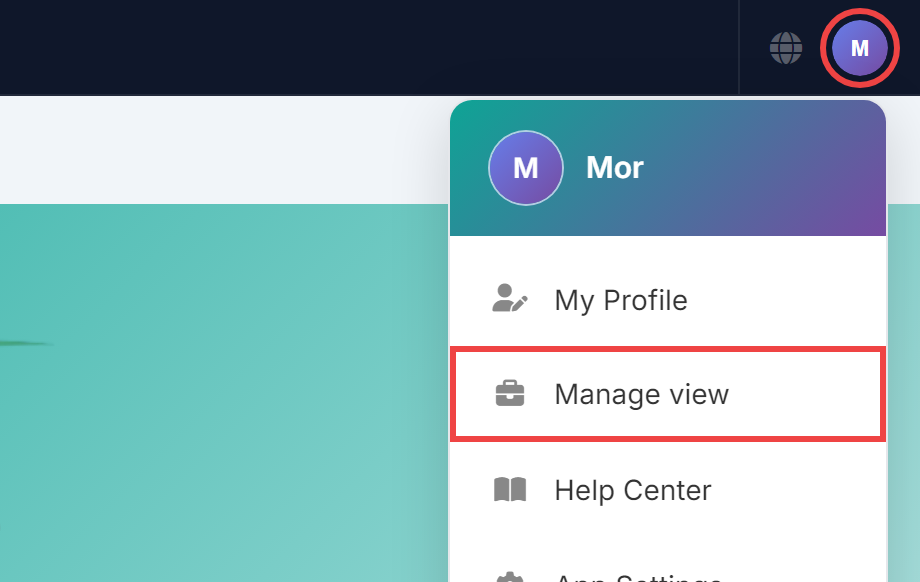
Toca tu foto arriba a la derecha y elige Vista de gestión.
Quién la ve
Los administradores ven todo el trabajo diario, todos los módulos y todos los ajustes. Los demás roles ven solo lo que marcaste en Usuarios → Roles → Permisos. Los usuarios comunes nunca la ven.
Moverse por la vista
- La pantalla de inicio es un menú. Cada elemento se abre como su propia pantalla, con una flecha para volver. El botón de atrás y deslizar desde el borde izquierdo también vuelven.
- El cuadro de búsqueda de la pantalla de inicio busca dentro de tus datos: clases, alumnos, clientes, suscripciones, ingresos y solicitudes de pago. Solo obtienes resultados que tu rol puede abrir.
- Toca el logo o el nombre de la app para actualizar. En un teléfono, desliza hacia abajo en la parte superior de cualquier pantalla para recargarla.
- Toca tu inicial arriba a la derecha y elige Pantalla oscura o Pantalla clara. La elección se recuerda en ese dispositivo.
Los botones redondos en un teléfono
- El + redondo hace la acción principal de agregar de la pantalla, por ejemplo Agregar página o Agregar ingreso.
- El botón redondo de menú muestra solo las secciones de esa pantalla. La pantalla se oscurece mientras está abierto; toca fuera para cerrarlo.
- Los formularios se abren como ventanas emergentes con una X redonda en la esquina. Tocar el fondo oscuro las cierra.
Listas y documentos
- Los botones de acción se ven igual en todas partes: botones suaves con iconos redondeados. Aprobar y Confirmar son verdes; Eliminar y Cancelar son rojos.
- Al tocar Factura o Recibo, se abre a pantalla completa. Pellizca o toca dos veces para ampliar, y usa Descargar en la parte superior.
- En Clientes la búsqueda filtra a medida que escribes.
- Páginas: mantén presionado el control de la izquierda y arrastra para cambiar el orden. Una ventana emergente te pide confirmar antes de guardar.
Formularios
La pantalla Formularios (solo administradores) lista todos los formularios de la app: el formulario de registro, las votaciones de juegos y cualquier otro formulario. Toca un formulario para ver sus respuestas o abrirlo para editarlo.
Clientes y familiares
- Abre un cliente para ver sus suscripciones, su historial y sus familiares. Toca el lápiz para editar a un familiar o a un hijo.
- El botón de papelera junto a un familiar quita a esa persona de la lista de la familia. Su historial, como las suscripciones y la asistencia, se conserva.
- La sección Dispositivo muestra el teléfono del cliente y permite restablecerlo, para que se registre de nuevo la próxima vez que se use.
¿Te fue útil este artículo?